Descarga Desde Correo
PyConta automatiza la captura y lectura de DTEs directamente desde tus cuentas de correo conectadas (Gmail, Microsoft Outlook / 365 y servidores IMAP), incluyendo la extracción de adjuntos y la descarga inteligente de DTEs alojados en enlaces externos.
Flujo de Descarga de DTEs
1. Selección de Cuentas y Buzones Autorizados
En la configuración de la empresa, dentro de las reglas de descarga de cada cuenta, puedes definir qué carpetas estarán habilitadas para la lectura:
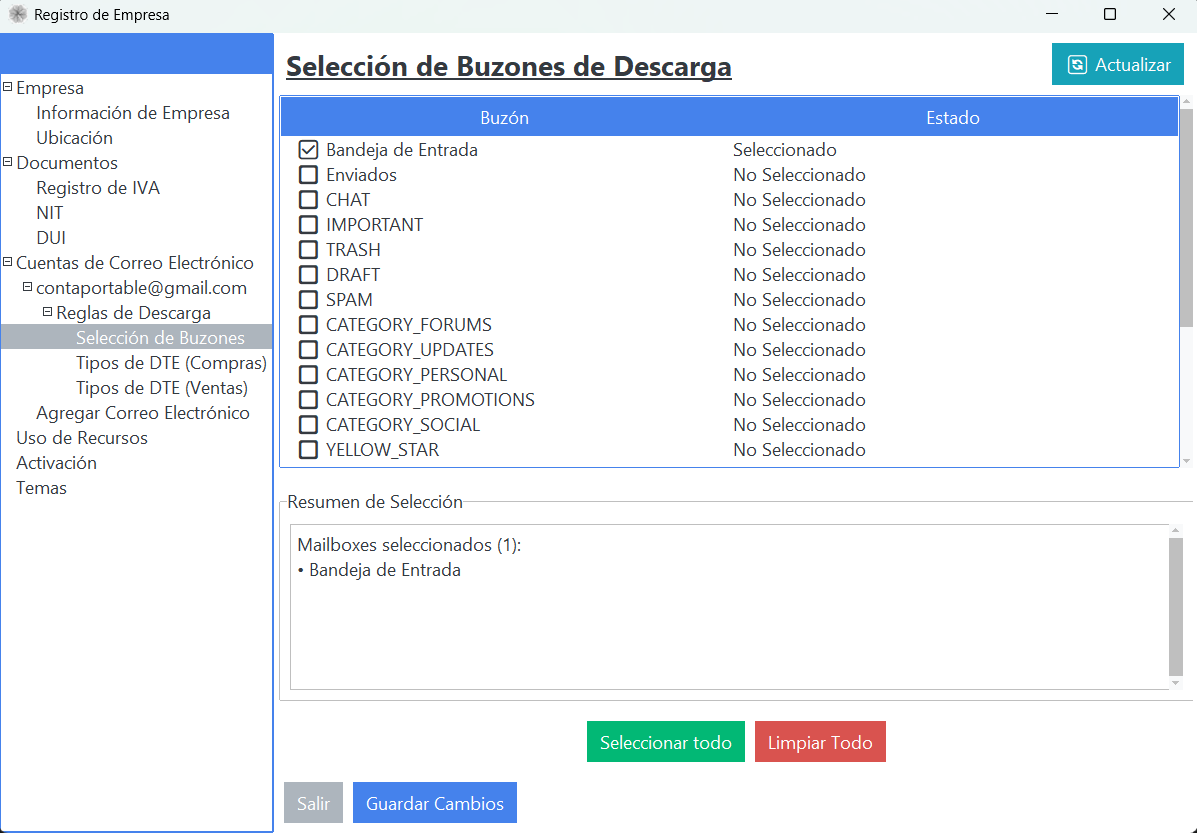
Acceso a Bandejas
En el Plan Demo, la descarga está limitada a la Bandeja de Entrada y Bandeja de Enviados. En los Planes Premium puedes configurar cualquier carpeta o etiqueta adicional de tu correo.
2. Configuración de Tipos de DTE (Compras y Ventas)
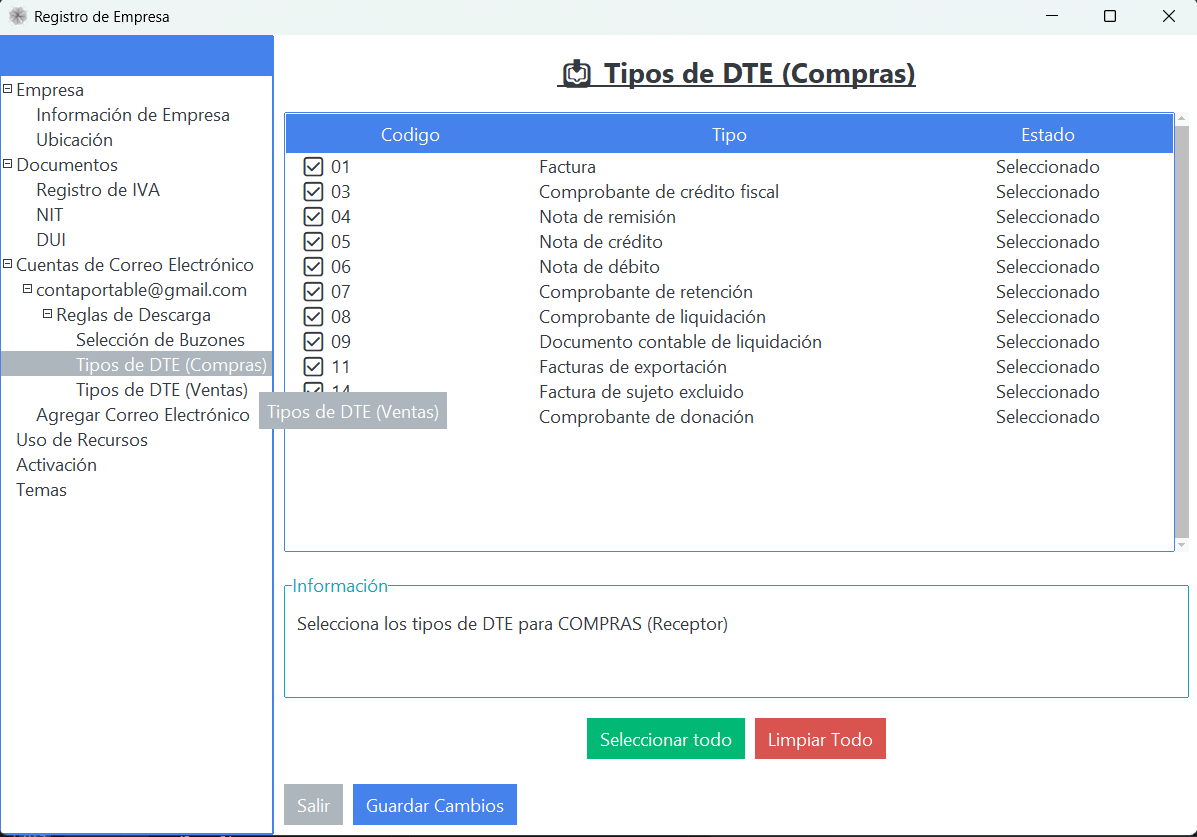
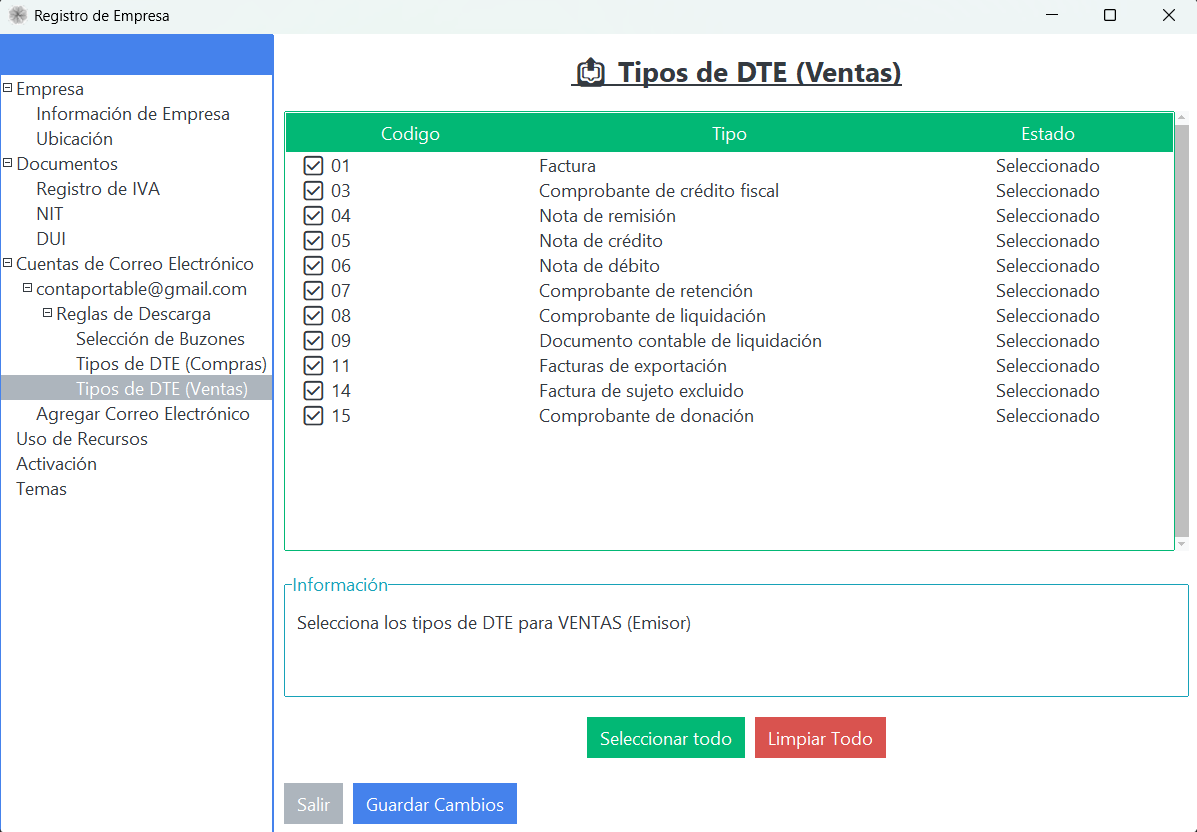
Puedes personalizar qué tipos de DTEs deben procesarse según el rol de la cuenta de correo vinculada:
Permite capturar Facturas Electrónicas, Comprobantes de Crédito Fiscal, Notas de Crédito, Facturas de Sujeto Excluido y demás DTEs recibidos de proveedores.
Permite registrar los DTEs emitidos por tu propia empresa para consolidar automáticamente el Libro de Ventas a Contribuyente y Consumidor Final.
3. Extracción Avanzada
El módulo de Extracción Avanzada permite establecer reglas de procesamiento especializadas para remitentes específicos, adaptando la captura de DTEs a los diferentes métodos de entrega utilizados por los emisores.
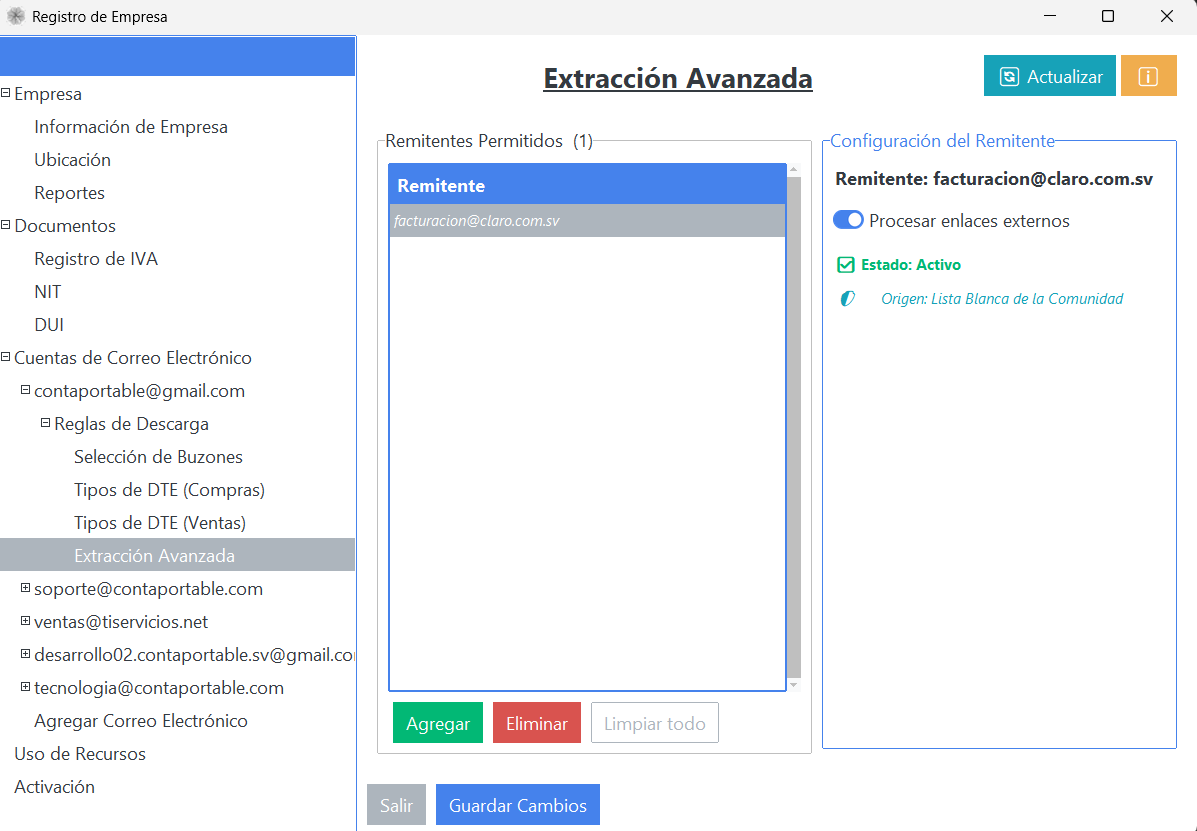
Gestión de Remitentes:
- Lista Blanca de la Comunidad: Conjunto de reglas optimizadas y mantenidas para emisores frecuentes de servicios. Puedes usar el botón Actualizar para sincronizar nuevas incorporaciones comunitarias.
- Remitentes Manuales: Posibilidad de registrar cualquier dirección de correo emisora mediante el botón Agregar para aplicarle reglas personalizadas.
Reglas de Procesamiento Disponibles:
- Procesar Enlaces Externos: Diseñada para proveedores que no adjuntan directamente los archivos en el mensaje, sino que proporcionan enlaces o botones de descarga web (incluyendo portales de facturación y servicios de almacenamiento en la nube). Al activarse, PyConta inspecciona los enlaces del correo y realiza:
- Descarga de DTEs directos: Recupera automáticamente los archivos
.jsony sus representaciones en.pdf, emparejándolos de forma consistente. - Descompresión desde enlaces: Si el enlace apunta a un archivo comprimido (
.zip,.rar,.7z), el sistema descarga el paquete y extrae automáticamente los DTEs contenidos.
- Descarga de DTEs directos: Recupera automáticamente los archivos
4. Selección del Periodo de Descarga Inteligente
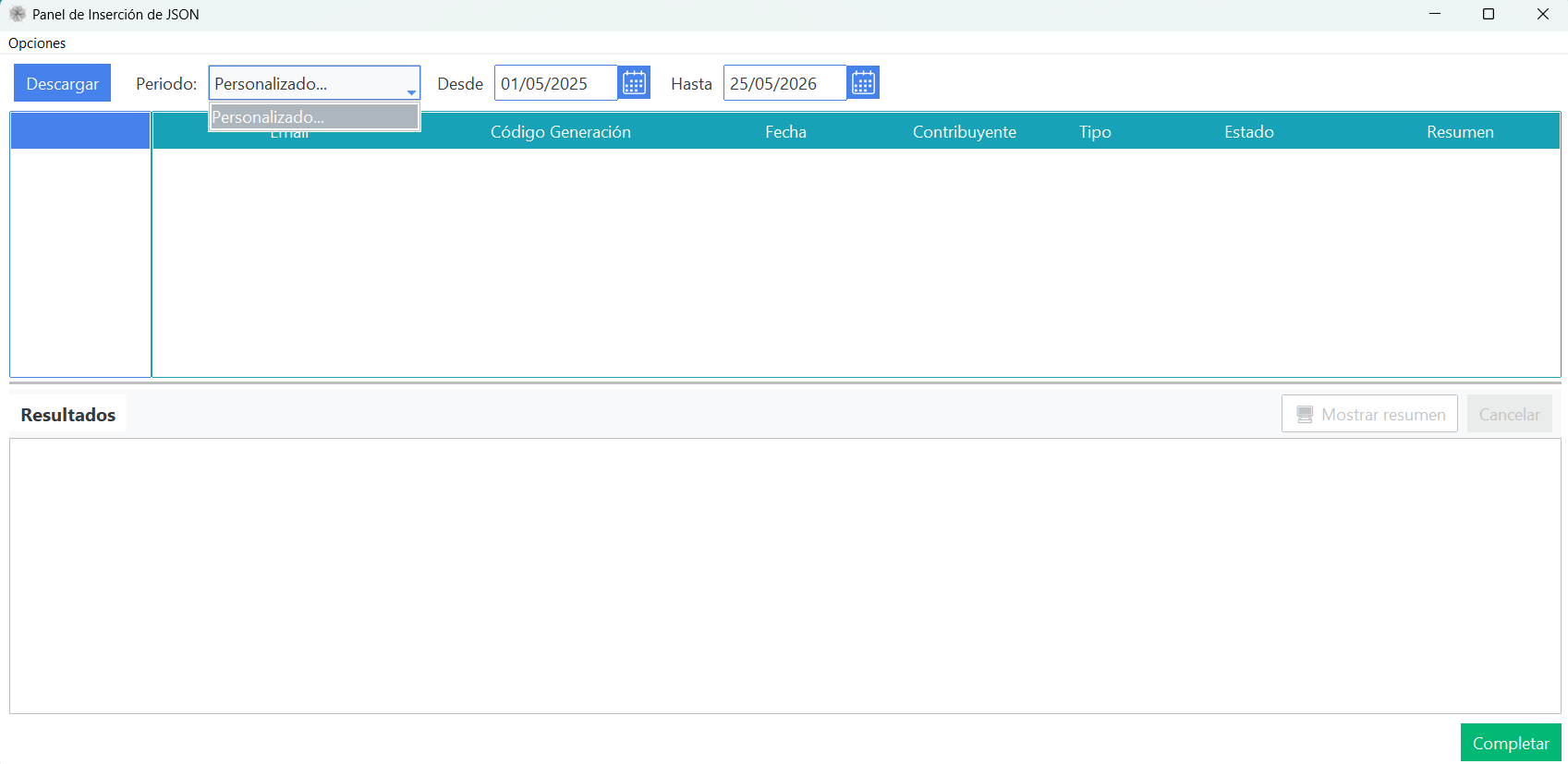
Al abrir el panel de descarga, PyConta analiza el historial de la cuenta y ofrece diferentes rangos temporales:
- Último Mes Descargado: Modo inteligente recomendado que detecta automáticamente el último periodo pendiente de procesar.
- Mes Anterior: Descarga el mes fiscal inmediatamente anterior.
- Últimos 3 Meses: Rango amplio para consolidaciones trimestrales.
- Personalizado: Permite seleccionar libremente una fecha de inicio y fin.
Descarga Inicial Inteligente
En la primera descarga de una cuenta nueva, el sistema propone automáticamente un rango de 1 año en modo Personalizado para construir tu historial base. En las siguientes ocasiones, sugerirá de forma automática el periodo pendiente más reciente.
5. Descarga y Monitoreo en Tiempo Real
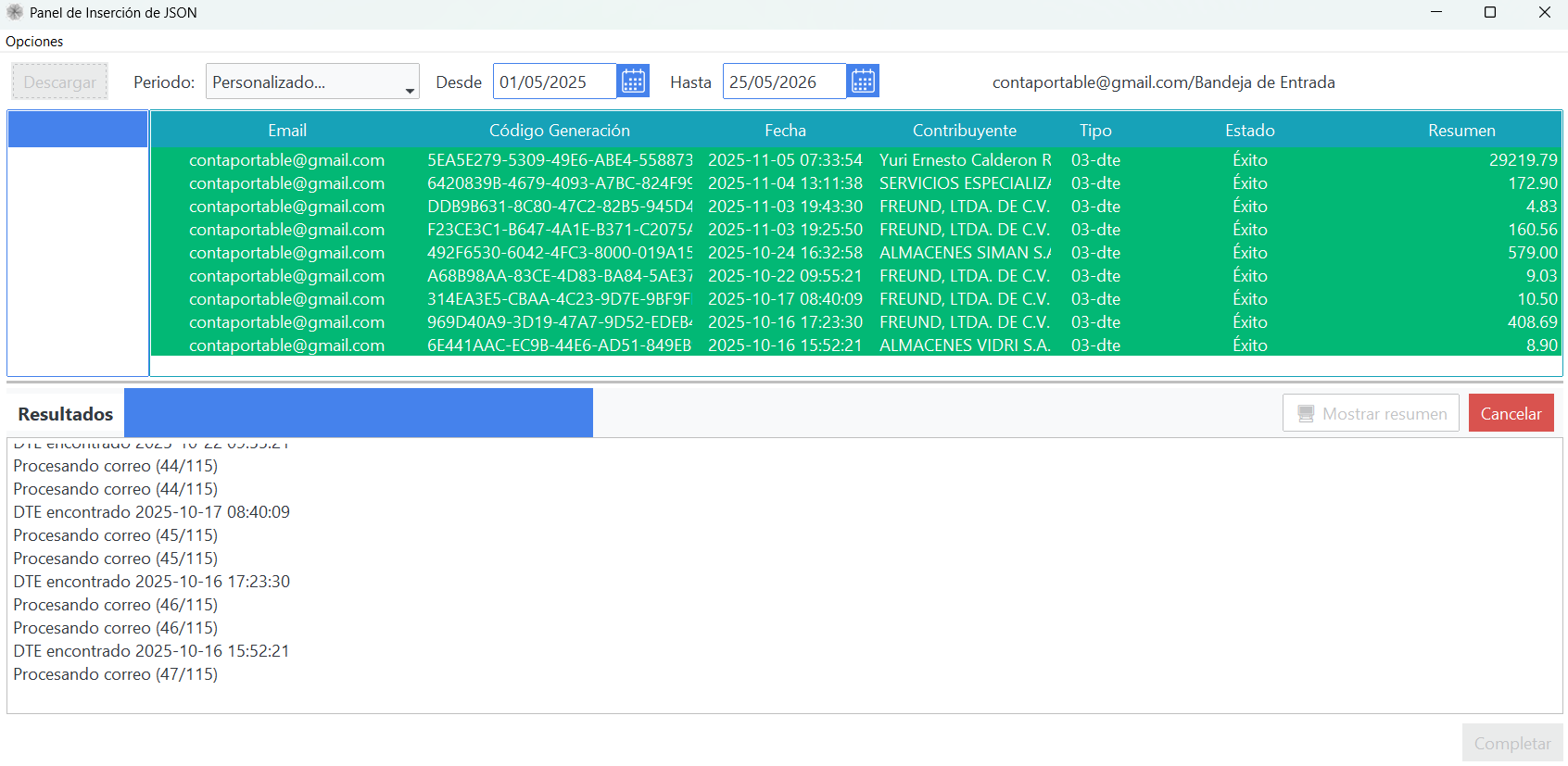
Al iniciar el proceso, la ventana muestra el avance en tiempo real:
- Conexión segura con el servidor de correo.
- Detección de adjuntos directos y descompresión automática de paquetes comprimidos (
.zip,.rar,.7z). - Extracción de DTEs directos y descompresión de paquetes desde enlaces web para remitentes con reglas avanzadas activas.
- Emparejamiento del archivo
.jsoncon su respectiva representación en.pdf. - Validación de firmas y sellos fiscales.
6. Resumen de Resultados
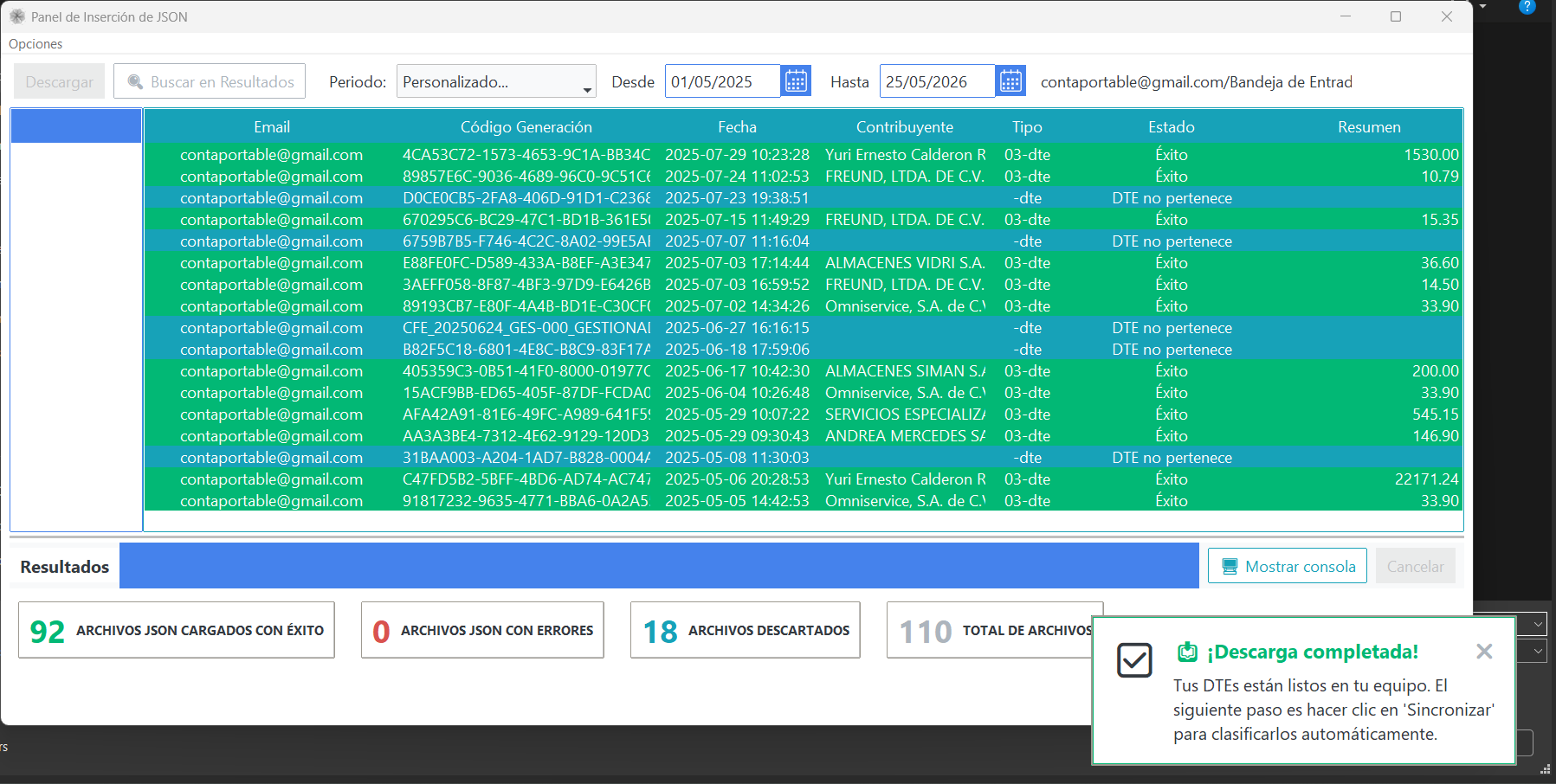
Al concluir la descarga, se presenta una pantalla de resumen con el desglose de documentos procesados con éxito, omitidos por duplicidad y el total general:
Búsqueda Rápida en el Resumen
Puedes utilizar el atajo de teclado Ctrl + F (en Windows) o Cmd + F (en macOS) para buscar proveedores, números de control o montos directamente en la lista de resultados.
Menú de Acciones y Visor de DTE
Al hacer clic derecho sobre cualquier fila de la lista de resultados, puedes acceder a opciones directas para copiar el nombre, el estado o inspeccionar el documento en el Visor de DTE.