Instalación y Acceso
Esta guía te orientará en el proceso de instalación y primer inicio de sesión en PyConta, dejándolo listo para comenzar a gestionar tus documentos tributarios electrónicos (DTE).
Antes de Empezar
Asegúrate de contar con:
- Instalador oficial: Descarga el instalador correspondiente a tu sistema operativo (Windows o macOS) desde nuestro portal oficial.
- Conexión a internet: Necesaria para la validación inicial, vinculación de correos y activación de licencias.
- Datos fiscales de tu empresa: Información según tarjeta de IVA (Nombre Legal, NIT, NRC) para el registro de tu primera empresa.
- Cuentas de correo: Credenciales de los correos donde recibes o emites tus DTEs.
Instalación según tu Sistema Operativo
- Ejecutar el instalador: Haz doble clic sobre el archivo de instalación descargado (
Setup_PyConta1.1_COMMON.exe). - Instalación automática: El sistema se instalará a nivel de tu usuario actual sin requerir permisos avanzados de administrador.
- Acceso directo: Se creará automáticamente un acceso directo en tu escritorio y en el menú de inicio.
- Abrir la imagen de disco: Haz doble clic sobre el archivo descargado (
PyConta1.0-macos.dmg). - Arrastrar a Aplicaciones: Arrastra el icono de PyConta a la carpeta Aplicaciones de tu Mac.
- Primer inicio seguro: Abre la aplicación desde el Launchpad o tu carpeta Aplicaciones. Si el sistema te solicita confirmación de seguridad para abrir la aplicación por primera vez, selecciona Abrir.
Primer Acceso a la Aplicación
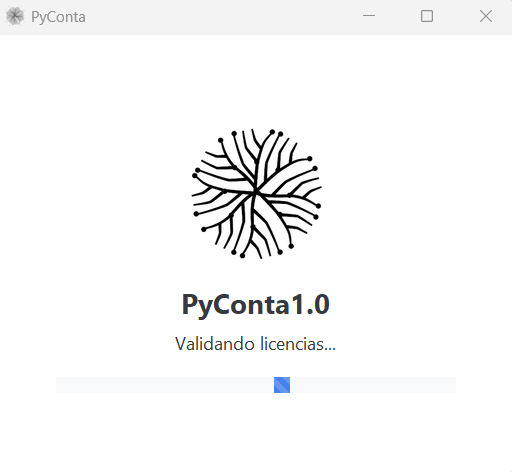
1. Pantalla de Carga Inicial
Al iniciar PyConta, se mostrará una pantalla de carga mientras se inicializan los servicios locales y la base de datos de trabajo:
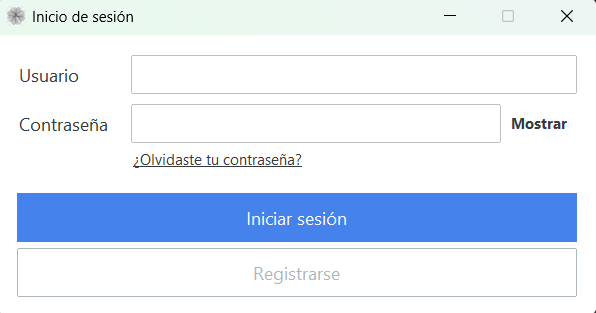
2. Pantalla de Inicio de Sesión
Si es tu primera vez utilizando la aplicación, podrás crear tu usuario local o iniciar sesión con tus credenciales registradas:
Siguientes Pasos Recomendados
- Registro de Usuario: Configura tu usuario, preguntas de seguridad para recuperación y preferencias generales.
- Registro de Empresa: Registra tu empresa con sus datos fiscales y conecta tus cuentas de correo.
- Licencias y Planes: Conoce las diferencias entre el plan Demo y los planes Premium.
Resolución de Problemas Frecuentes
- Credenciales no válidas: Utiliza la opción de recuperación de contraseña respondiendo a tus preguntas de seguridad registradas.
- Conexión inestable: Verifica que tu equipo tenga salida a internet para completar el proceso de autenticación.
- Soporte asistido: Si requieres ayuda de nuestro equipo técnico, consulta cómo Solicitar Soporte con PIN.