Registro de Usuario
El proceso de registro te permite configurar tu cuenta principal de acceso a PyConta, estableciendo tus credenciales, parámetros operativos, preguntas de recuperación y preferencias visuales.
Antes de Empezar
- Disponer de conexión a internet para la activación inicial.
- Contar con una dirección de correo electrónico válida.
Flujo de Registro Paso a Paso
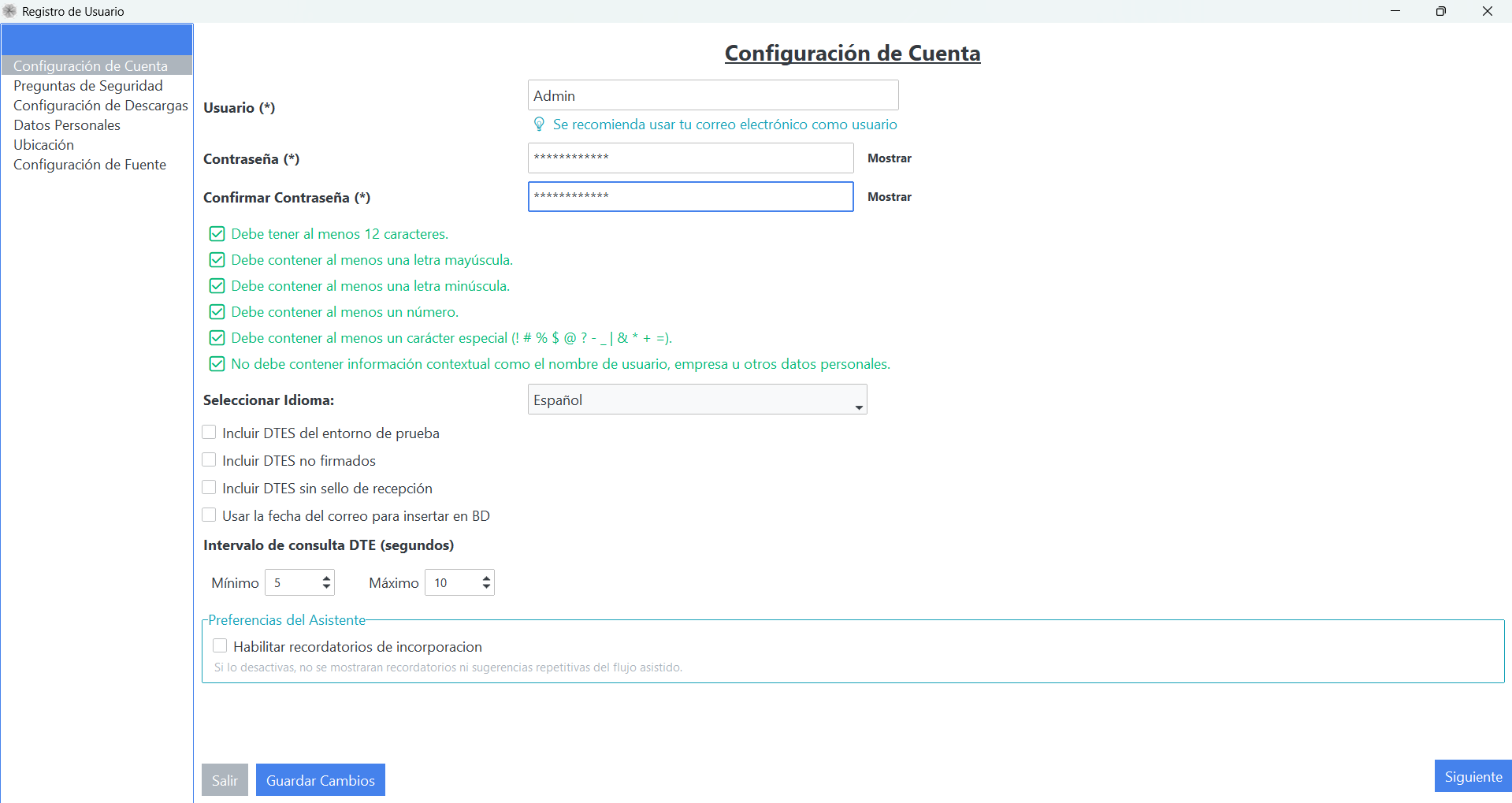
1. Configuración de Cuenta
En este primer paso se configuran las reglas base de operación del usuario:
- Contraseña y validación: Establece una contraseña segura.
- Usar fecha del correo para compras: Permite registrar las compras con la fecha de recepción del correo cuando corresponda a tu flujo de trabajo.
- Intervalo de consulta en Hacienda: Define el tiempo de espera entre peticiones durante consultas masivas.
- Preferencias del asistente: Habilita o deshabilita los mensajes guiados de bienvenida.
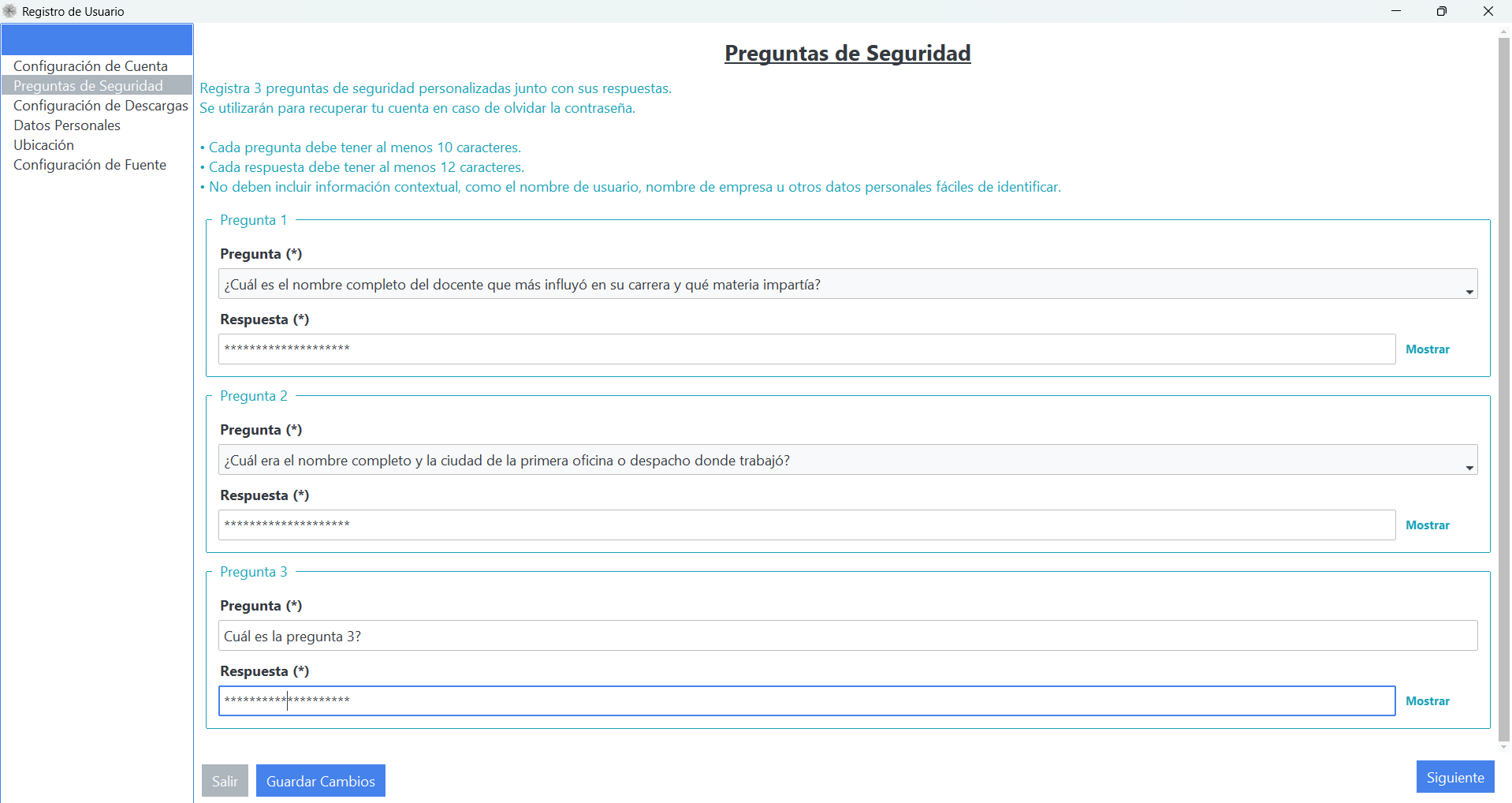
2. Preguntas de Seguridad
Las preguntas de seguridad son el método exclusivo para recuperar el acceso a tu cuenta en caso de olvido de credenciales:
- Selecciona preguntas claras con respuestas precisas que puedas recordar.
- Resguarda las respuestas en un medio interno seguro.
Importante
Si se extravían las respuestas a las preguntas de seguridad, la recuperación del acceso a tu usuario no será posible.
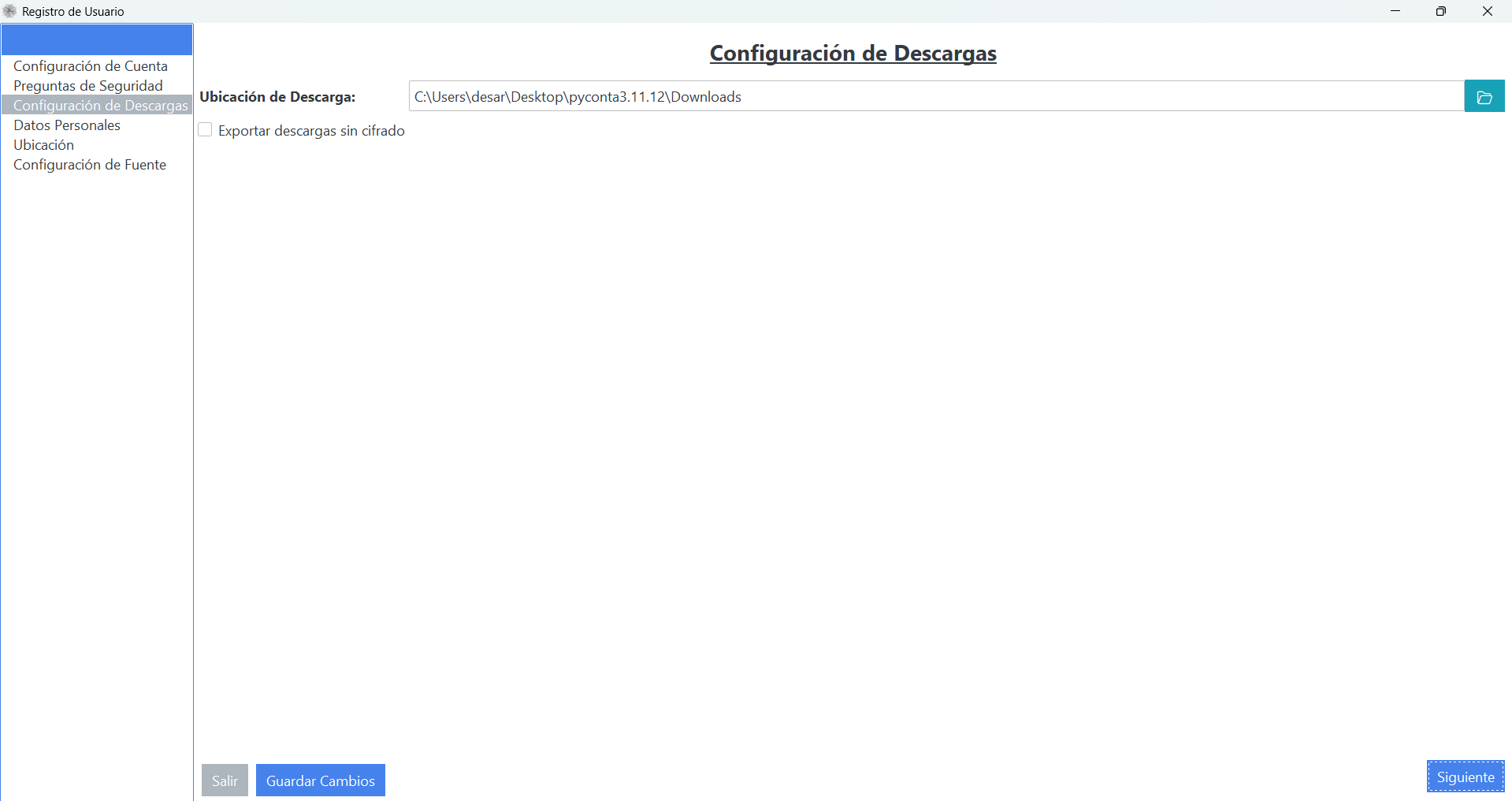
3. Configuración de Descargas
Define la ubicación en tu computadora donde se almacenarán los archivos descargados:
- Por defecto, se asigna la carpeta de trabajo de la aplicación.
- Puedes seleccionar una ruta personalizada en tu disco si lo requieres.
- Exportar descargas sin cifrado: Activa esta opción si necesitas disponer de los archivos individuales directamente en dicha carpeta.
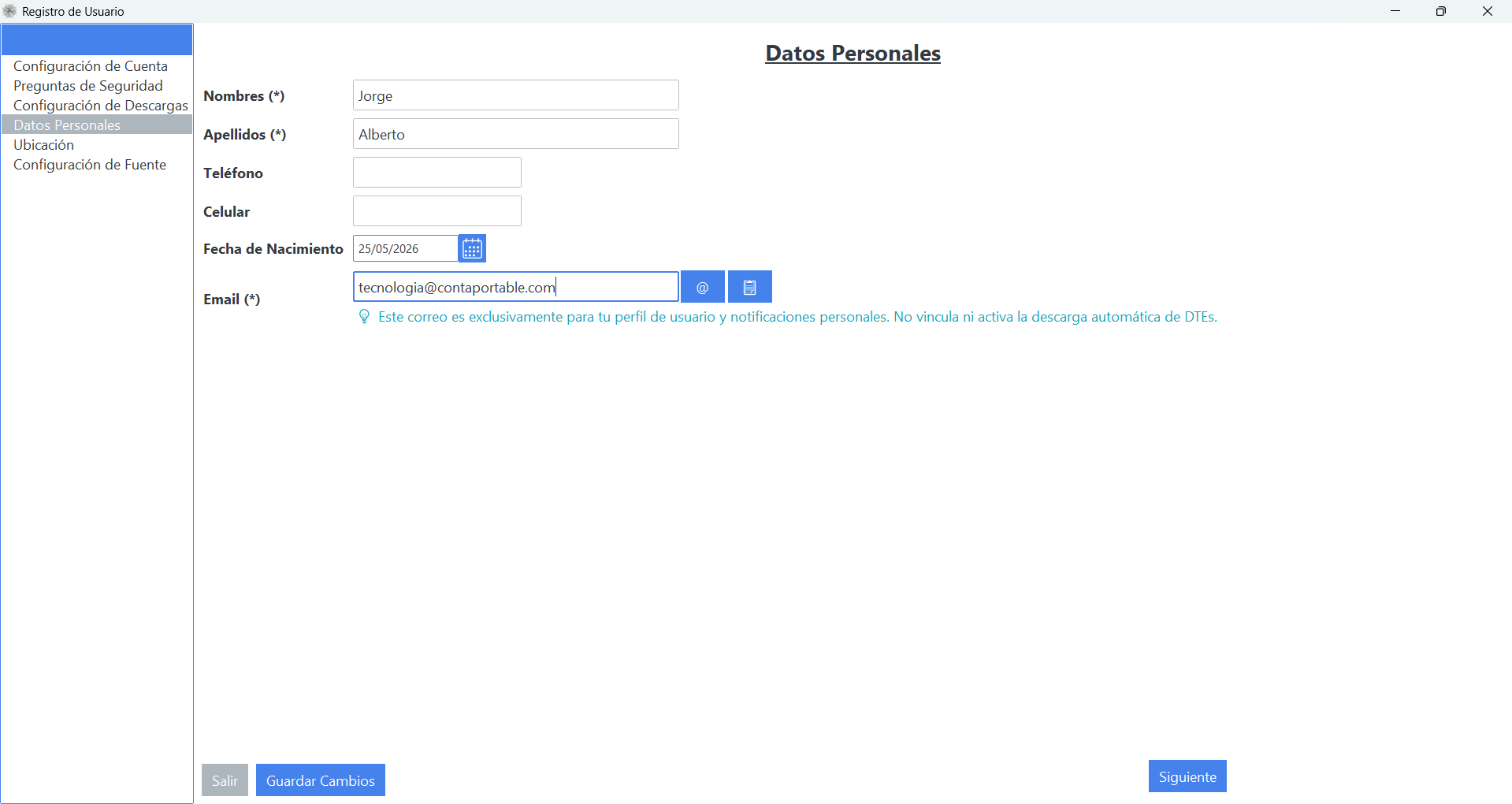
4. Datos Personales
Ingresa tu información de contacto:
- Nombres y apellidos completos.
- Correo electrónico principal.
- Número de teléfono o contacto.
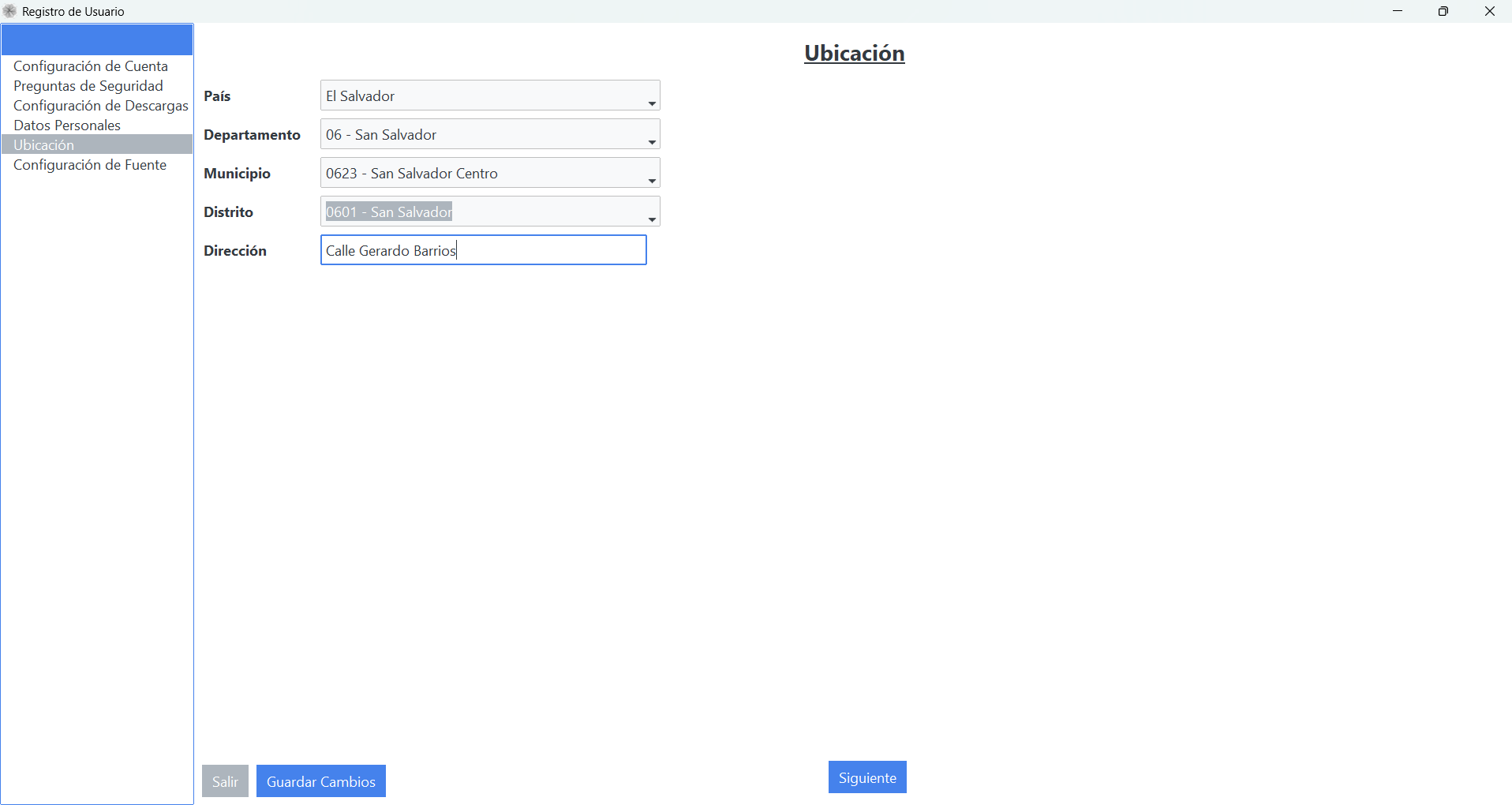
5. Ubicación
Completa los datos de ubicación geográfica:
- País, departamento, municipio y distrito.
- Dirección para mantener coherencia en los registros.
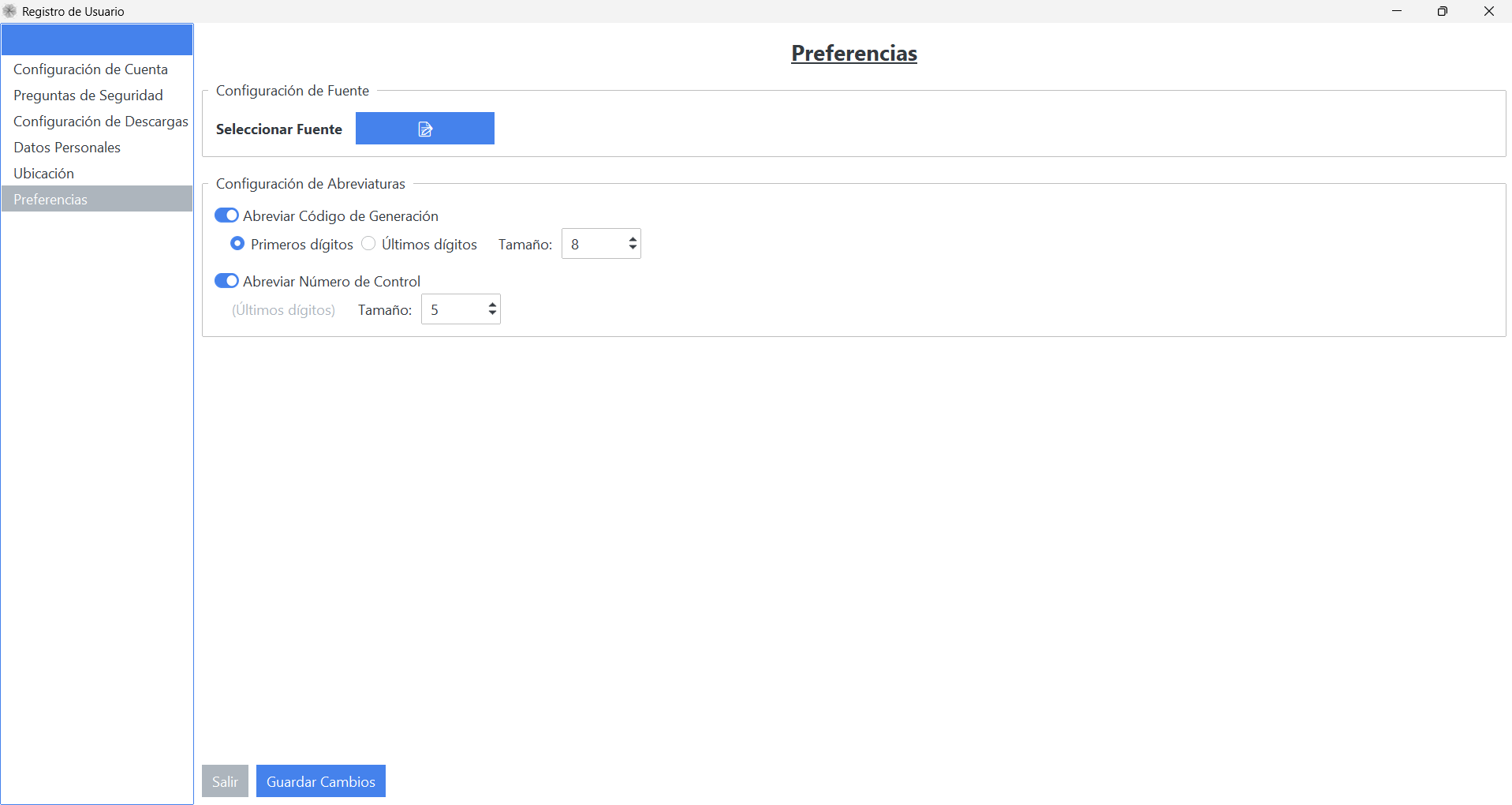
6. Preferencias: Configuración de Fuente y Abreviaturas
Este panel te permite personalizar la apariencia visual y la visualización de datos en las tablas de DTEs:
- Configuración de Fuente: Permite seleccionar una tipografía personalizada para toda la aplicación.
- Configuración de Abreviaturas:
- Abreviar Código de Generación: Permite compactar la visualización del código en las tablas eligiendo entre mostrar los Primeros dígitos o Últimos dígitos, y estableciendo la cantidad de caracteres visibles (por ejemplo, 8).
- Abreviar Número de Control: Permite acortar el número de control mostrando únicamente los últimos dígitos (por ejemplo, 5), ahorrando espacio horizontal en las columnas del visor.
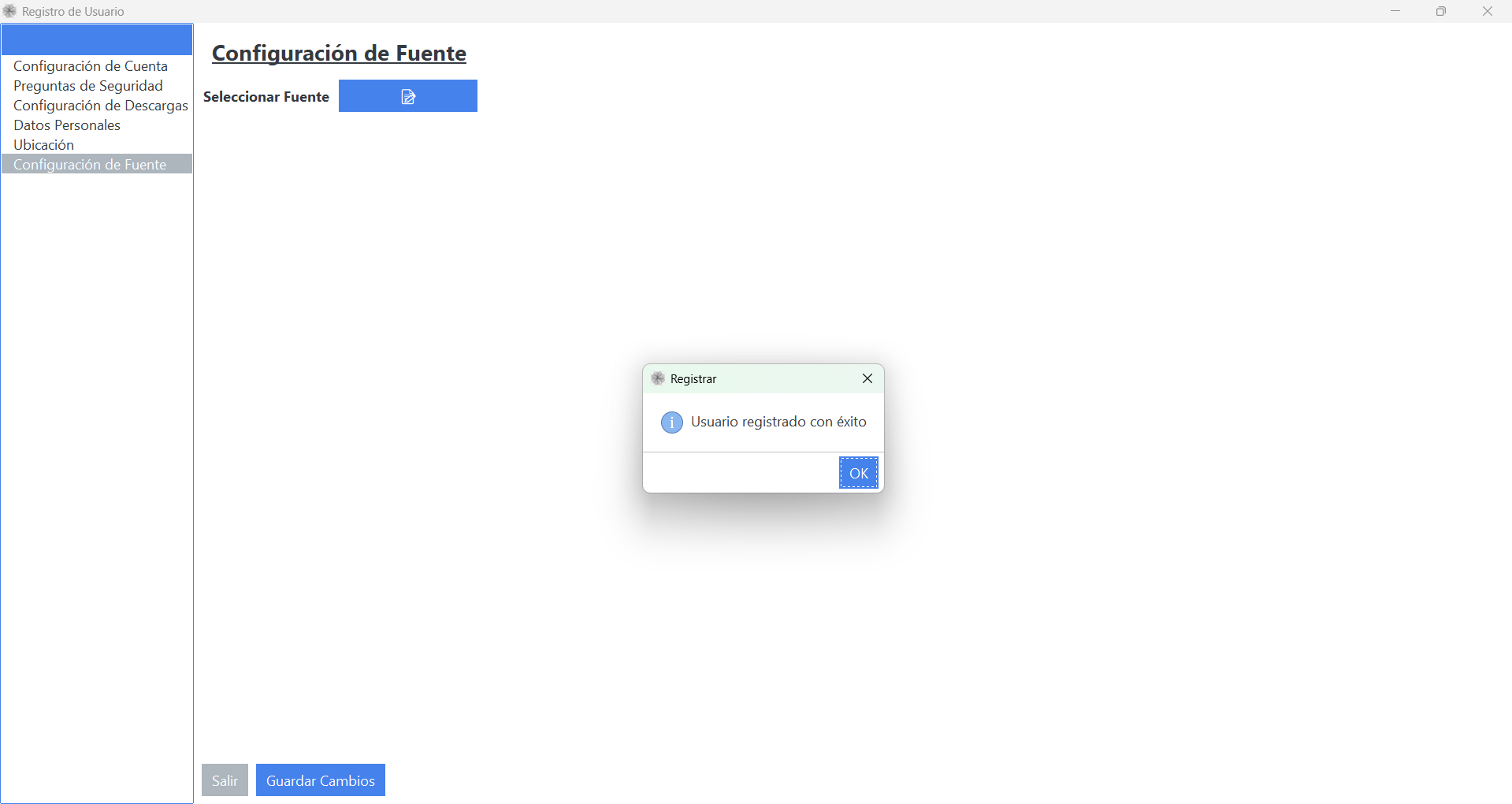
7. Confirmación de Registro
Al finalizar el formulario, presiona Guardar Cambios para completar la creación de tu usuario:
Verificación Posterior
- Inicia sesión con tu nuevo usuario y accede al panel principal de PyConta.
- Comprueba tu estado de suscripción y límites en la ventana Acerca de.