Lector JSON y Visor de DTEs
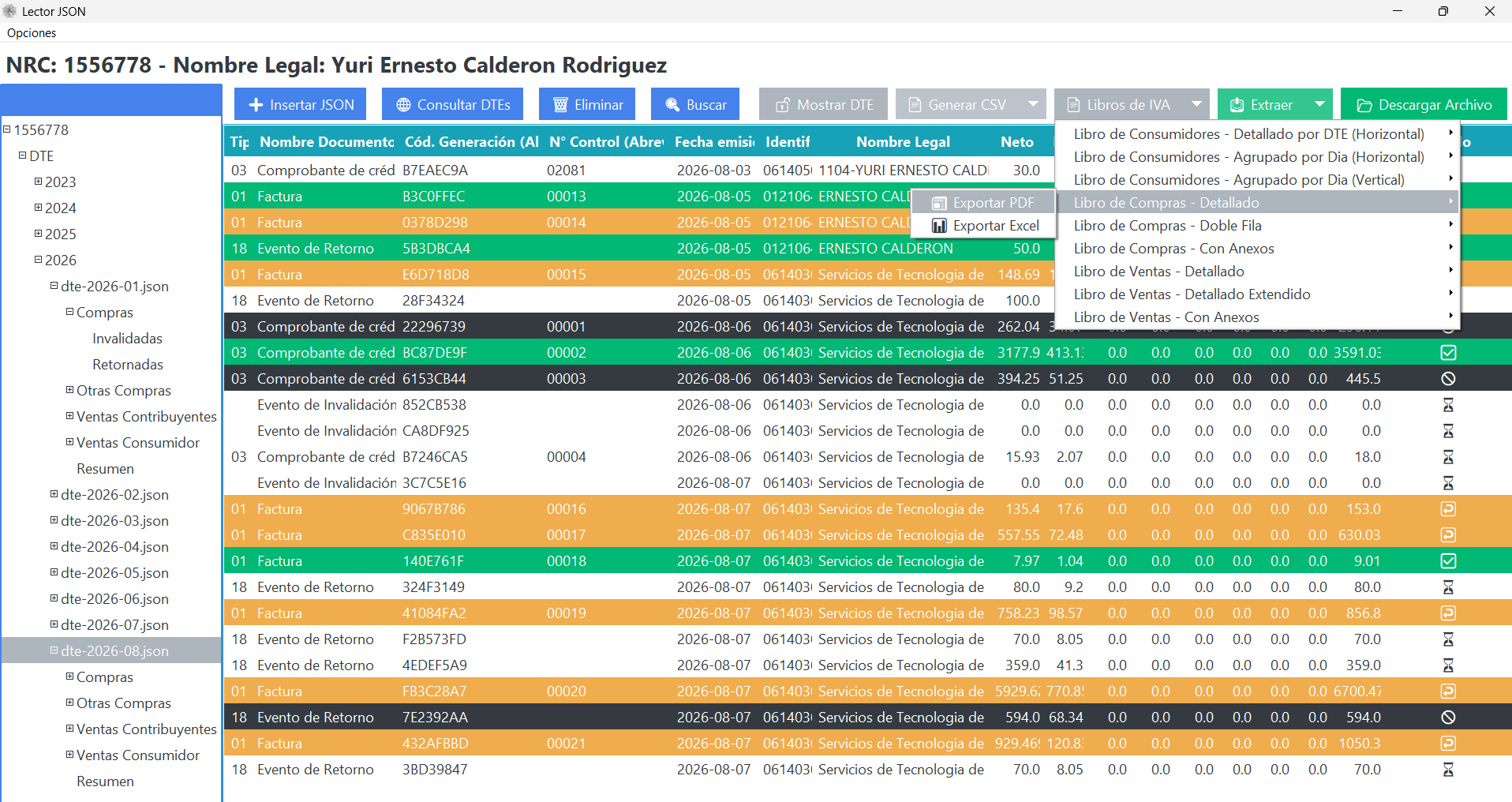
El Lector JSON es el centro de control operativo de PyConta. Desde este panel puedes explorar, visualizar, validar, reclasificar y exportar todos los DTEs procesados en tu empresa.
Estructura y Navegación del Panel
1. Árbol Lateral de Periodos y Categorías
El panel izquierdo organiza automáticamente tus documentos por Año, Mes y Categorías fiscales:
- Compras: Comprobantes de Crédito Fiscal, facturas de sujeto excluido y facturas recibidas de proveedores.
- Otras Compras: Compras no sujetas, gastos específicos o clasificaciones especiales.
- Ventas Contribuyentes: Comprobantes de Crédito Fiscal emitidos a otros contribuyentes.
- Ventas Consumidor: Facturas emitidas a consumidores finales.
- Invalidadas: Aloja los eventos de invalidación oficiales generados o recibidos.
- Retornadas: Aloja los eventos de retorno oficiales, los cuales representan una disminución total o parcial en los documentos permisibles (con efecto similar a las notas de crédito, aplicable a DTEs tipo 01 - Factura Electrónica, 11 - Factura de Exportación [FEX] y 14 - Factura de Sujeto Excluido).
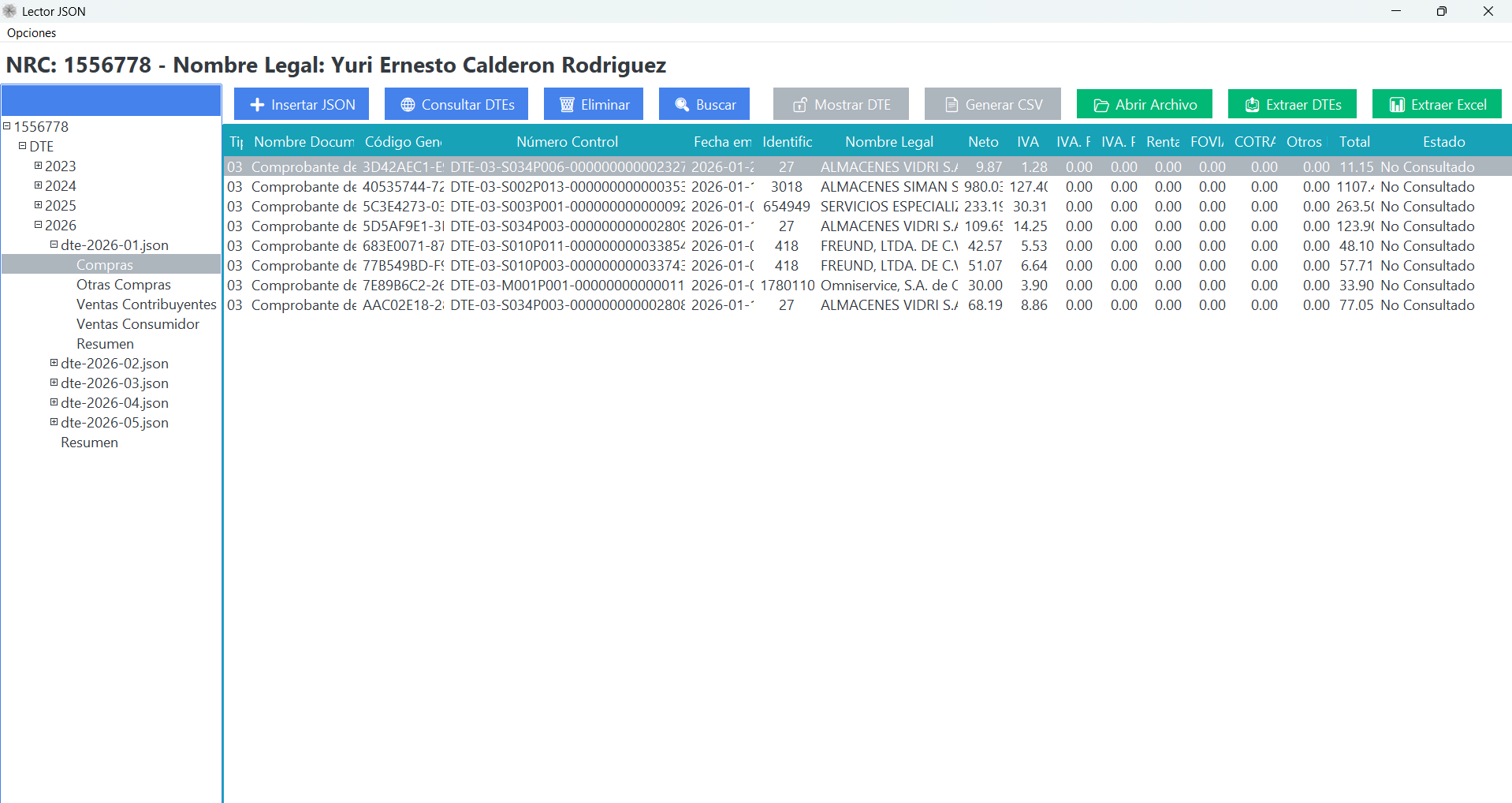
2. Visor Dual de DTEs (PDF y JSON)
PyConta ofrece una experiencia de visualización cómoda tanto para usuarios contables como para revisiones técnicas:
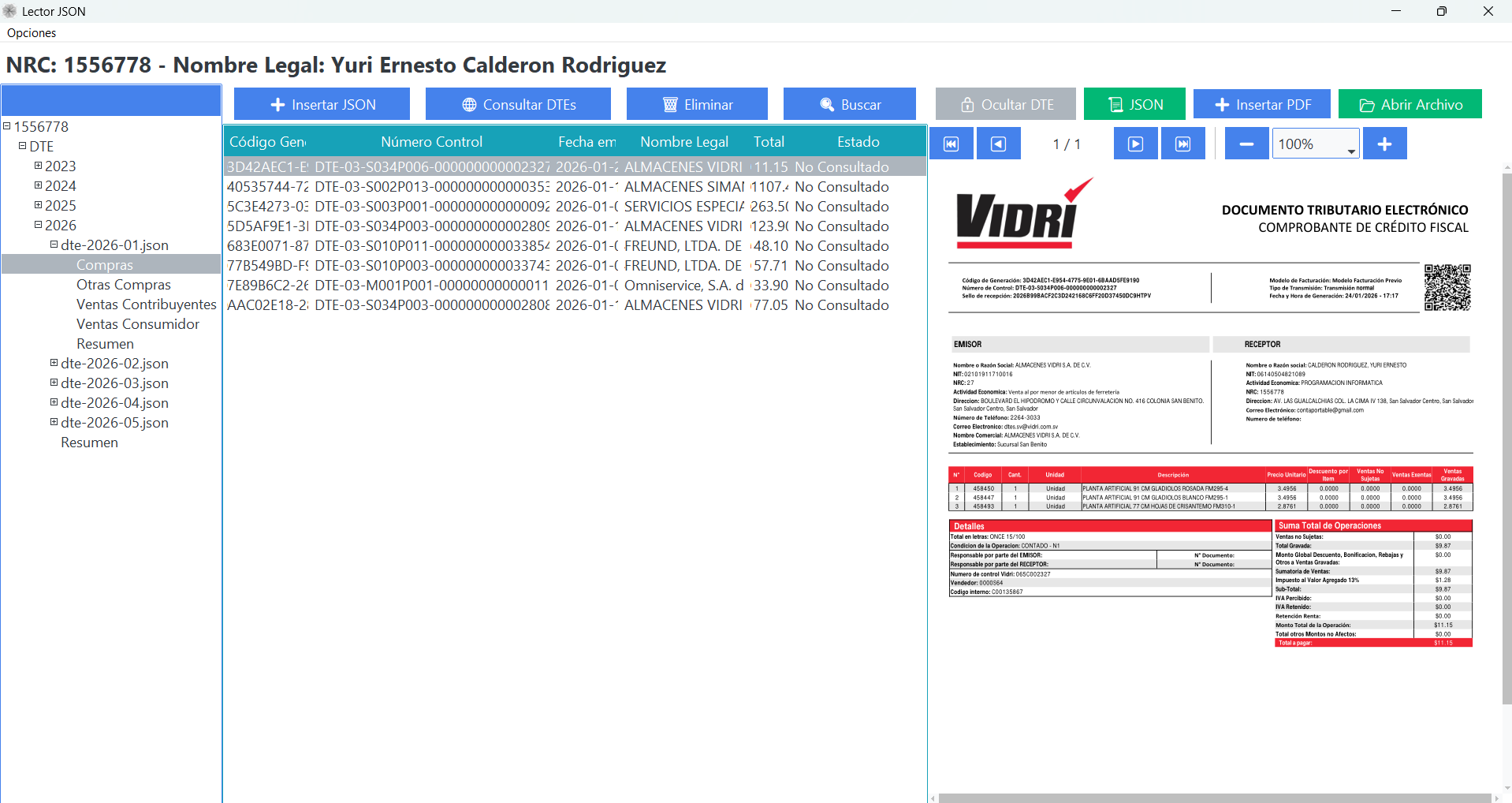
- Vista Previa en PDF (Predeterminada): Al hacer doble clic sobre cualquier DTE en el listado, se abre directamente su representación gráfica en PDF, facilitando la lectura de ítems, precios, datos del cliente y sello de recepción.
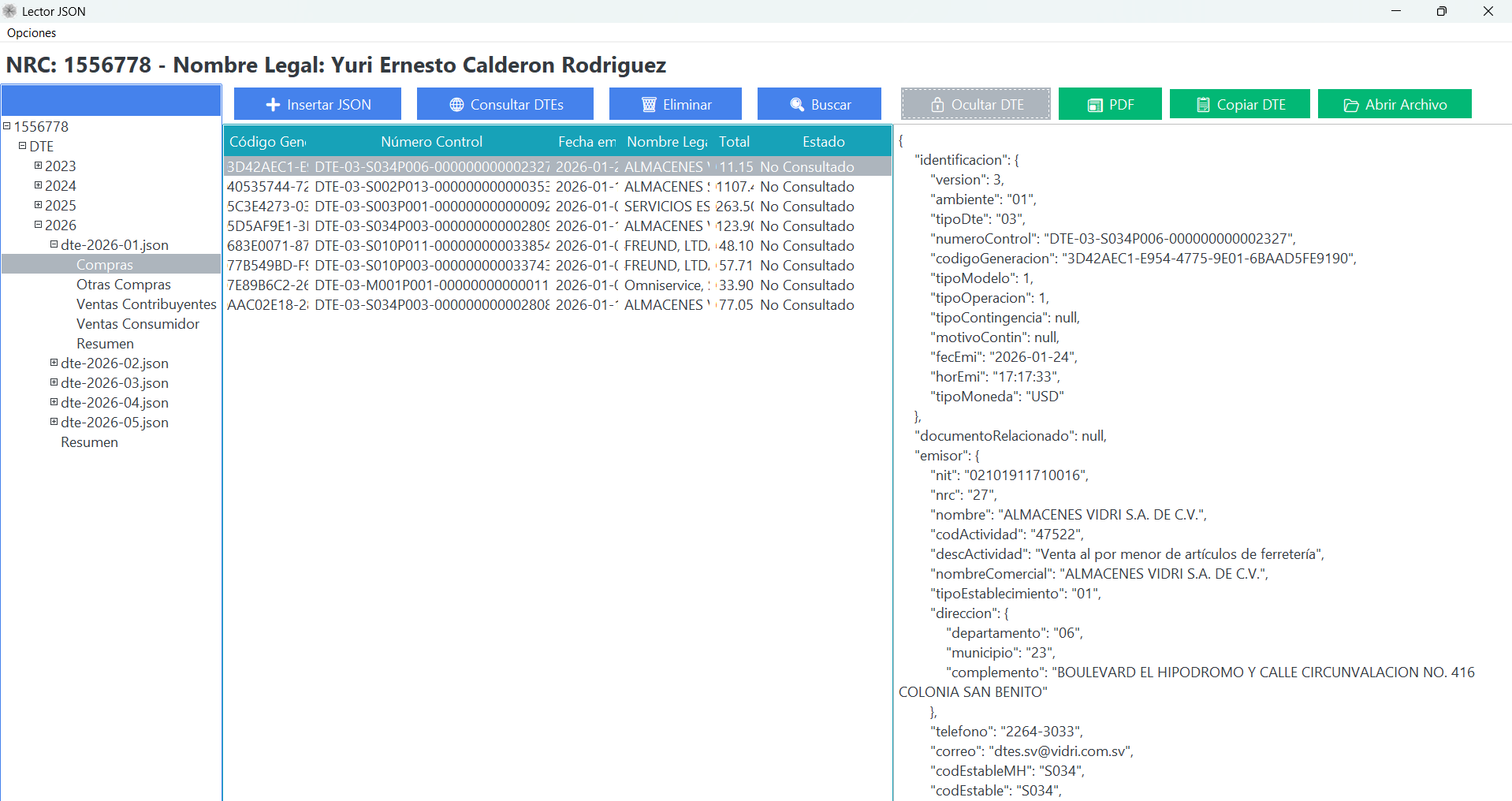
- Modo JSON Técnico: Puedes alternar en cualquier momento a la vista de datos técnicos para consultar la estructura de datos original.
Representación gráfica idéntica al documento impreso oficial:
Estructura de datos técnicos con todas las etiquetas del DTE:
3. Menú Contextual (Clic Derecho) y Acciones Rápidas
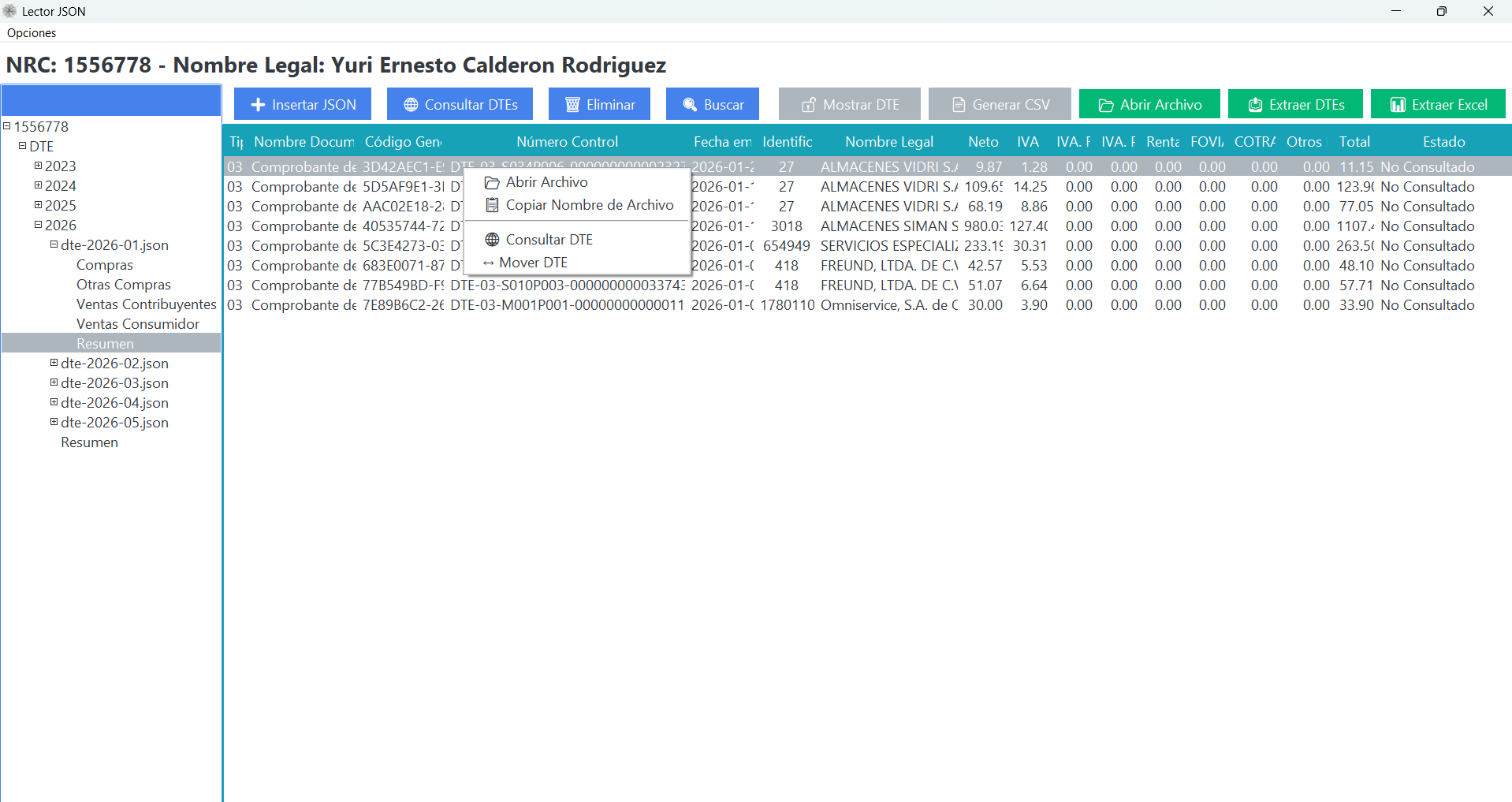
Al hacer clic derecho sobre una o varias filas seleccionadas en la tabla, accedes a un menú con herramientas especializadas:
- Consultar DTE: Valida en tiempo real el estado del DTE con el servicio de consulta del Ministerio de Hacienda.
- Copiar Datos Fiscales: Copia rápidamente el Código de Generación, Número de Control, Sello de Recepción o NIT del proveedor al portapapeles.
- Descargar / Guardar Archivo: Guarda una copia local del archivo original en la carpeta que elijas.
- Mover DTE: Reclasifica el DTE a otro mes o año (con validación para evitar alterar periodos cerrados).
4. Búsqueda y Filtrado Rápido
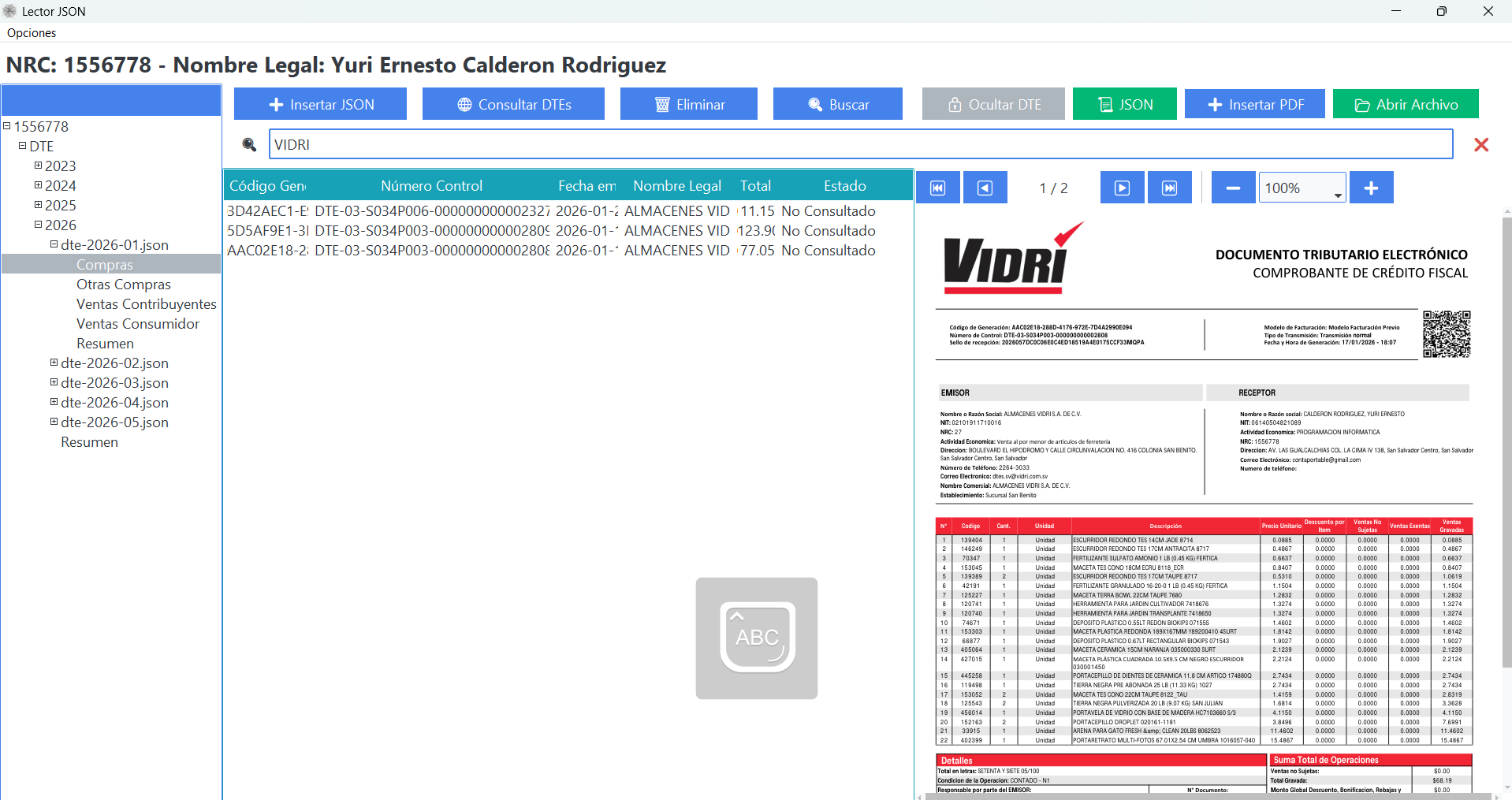
La barra de búsqueda superior y el atajo Ctrl + F (en Windows) o Cmd + F (en macOS) tienen la capacidad de localizar DTEs filtrando en tiempo real por cualquier valor o columna existente en la tabla: - Nombre o razón social del cliente o proveedor. - Número de Identificación Tributaria (NIT / DUI) o NRC. - Código de Generación, Número de Control o Sello. - Montos y totales gravados o exentos.
5. Resumen Financiero y Tarjetas KPI
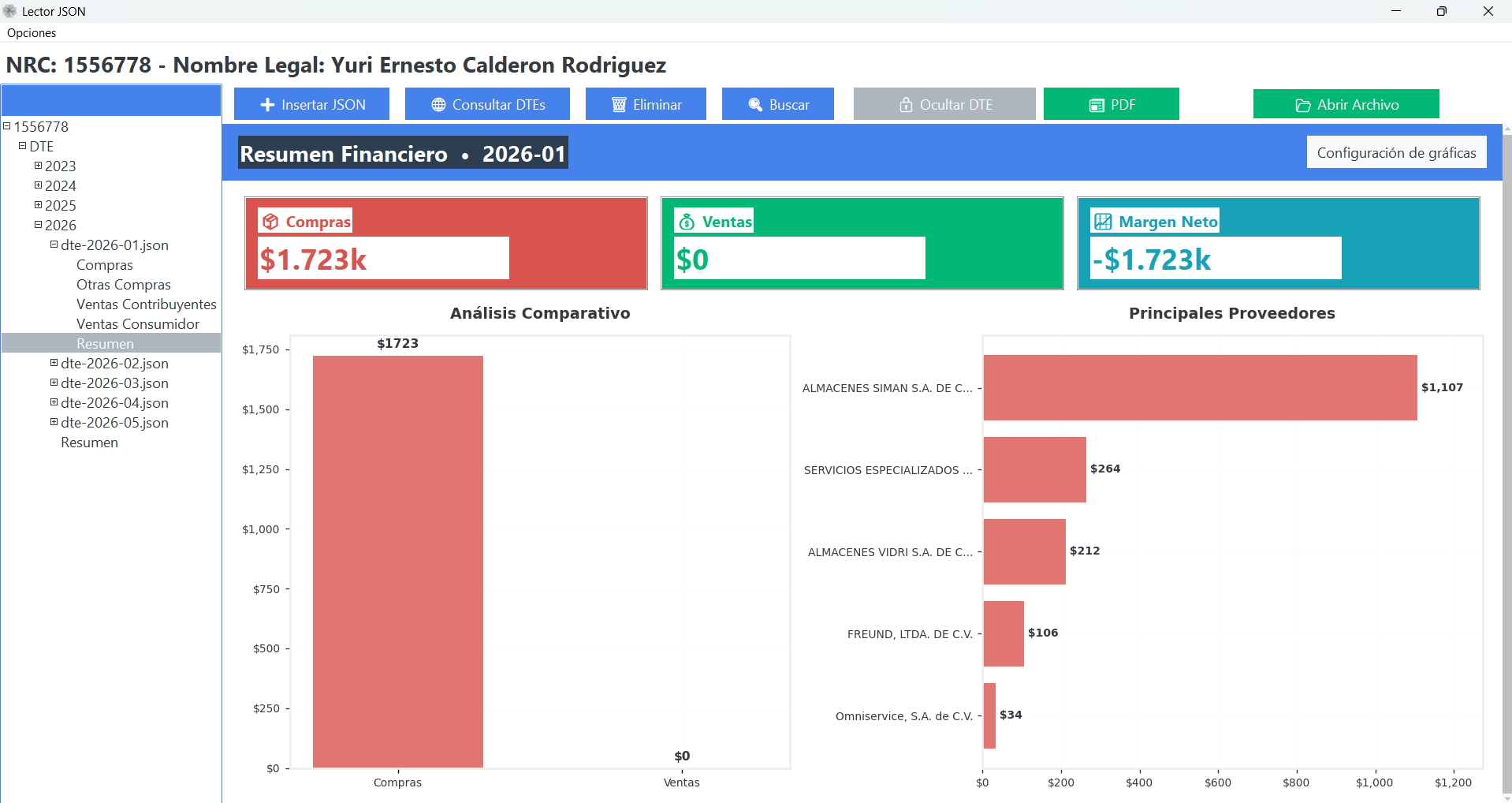
El panel superior presenta un análisis visual automático del periodo seleccionado: - Total de ventas y compras del periodo. - Desglose de débitos y créditos fiscales. - Indicador de margen y resumen operativo.
6. Opciones de Extracción y Exportación
Genera un archivo de Excel consolidado con todos los DTEs del periodo seleccionado, con columnas formateadas para evitar cortes en códigos largos.
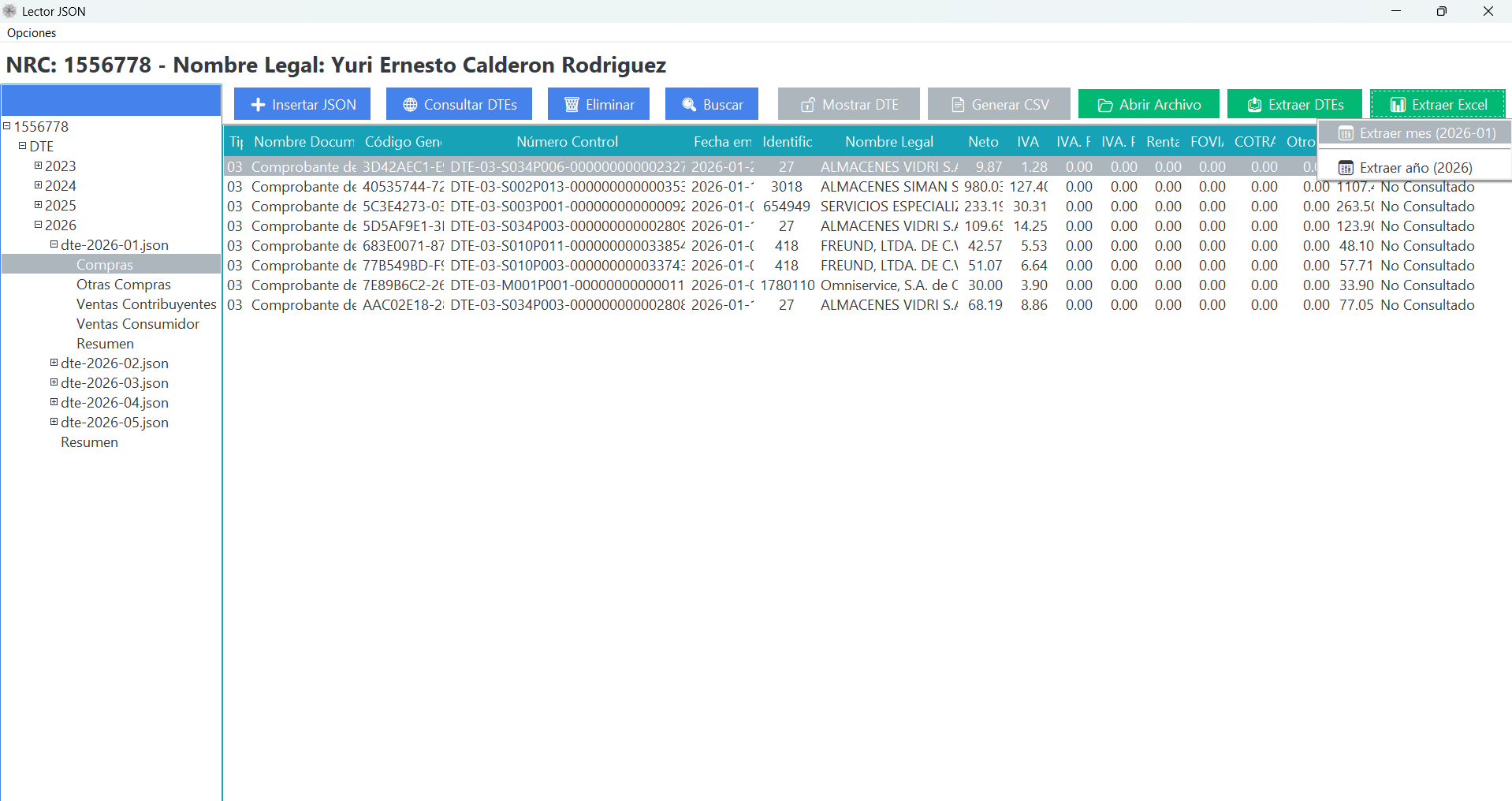
Empaqueta y extrae los archivos originales del periodo en la ubicación de tu equipo que definas.
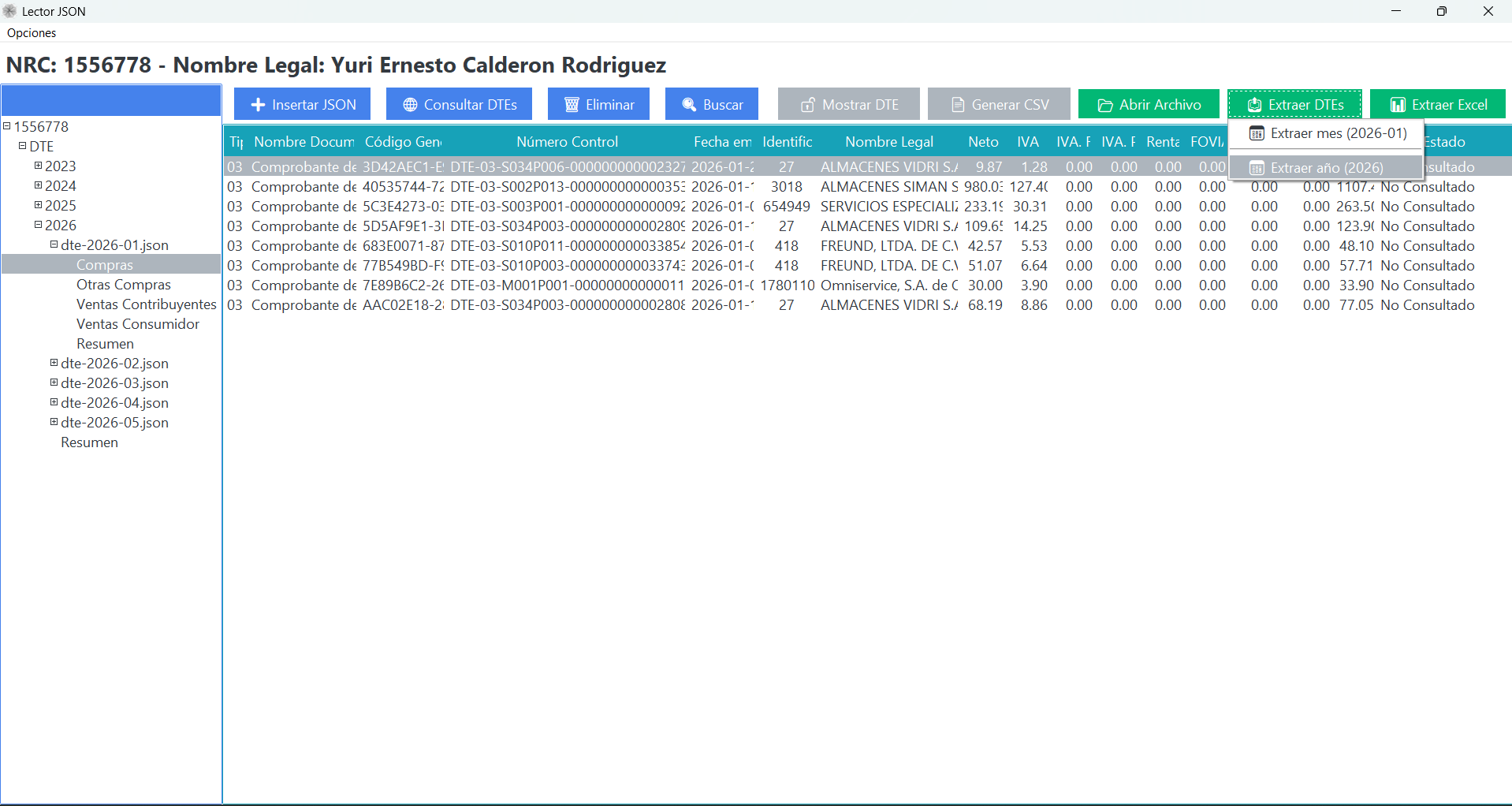
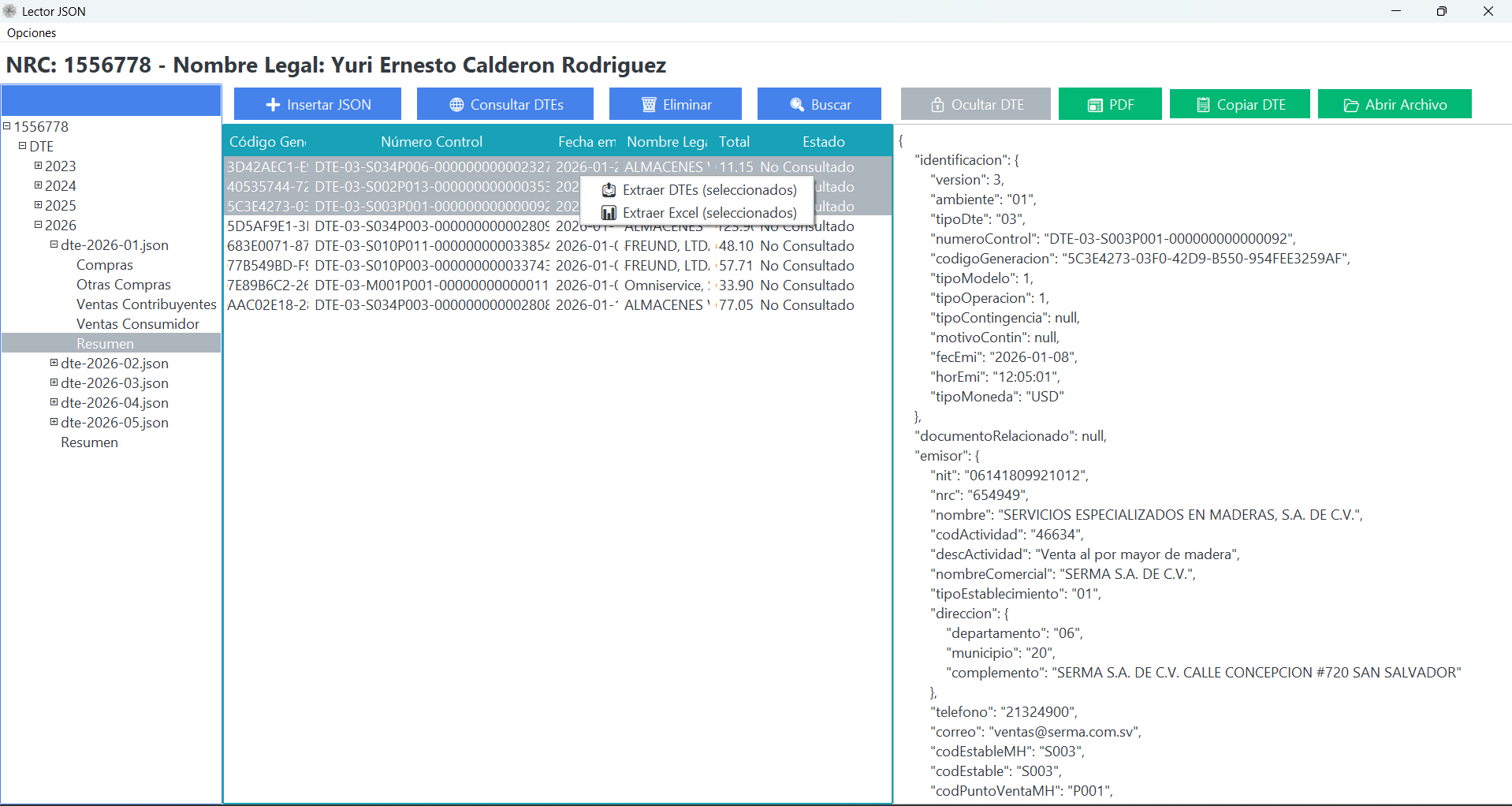
Permite exportar únicamente las filas que hayas marcado previamente en la tabla.
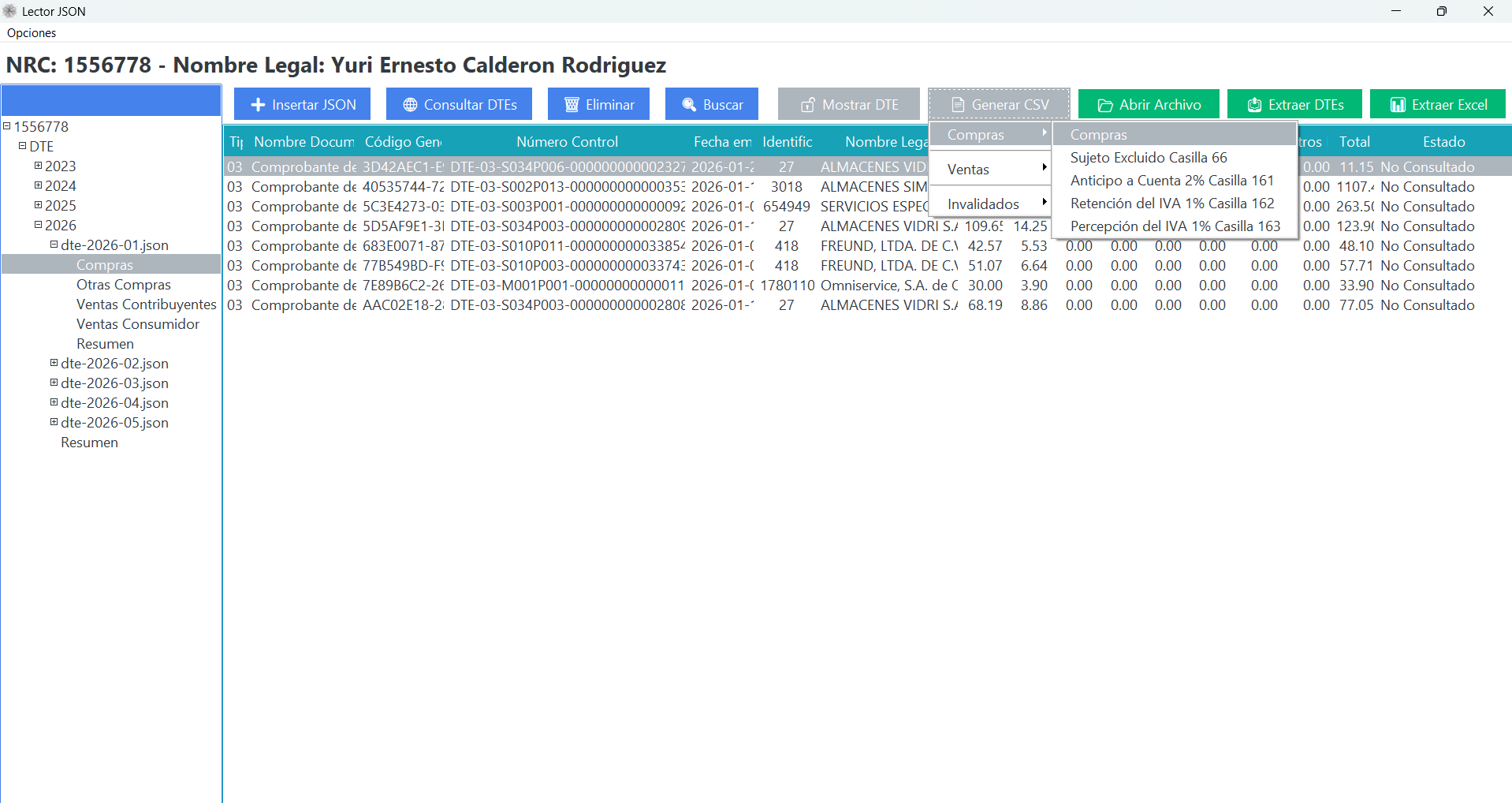
Exporta la vista tabular a formato CSV estándar para procesamiento externo o integración con otros sistemas.
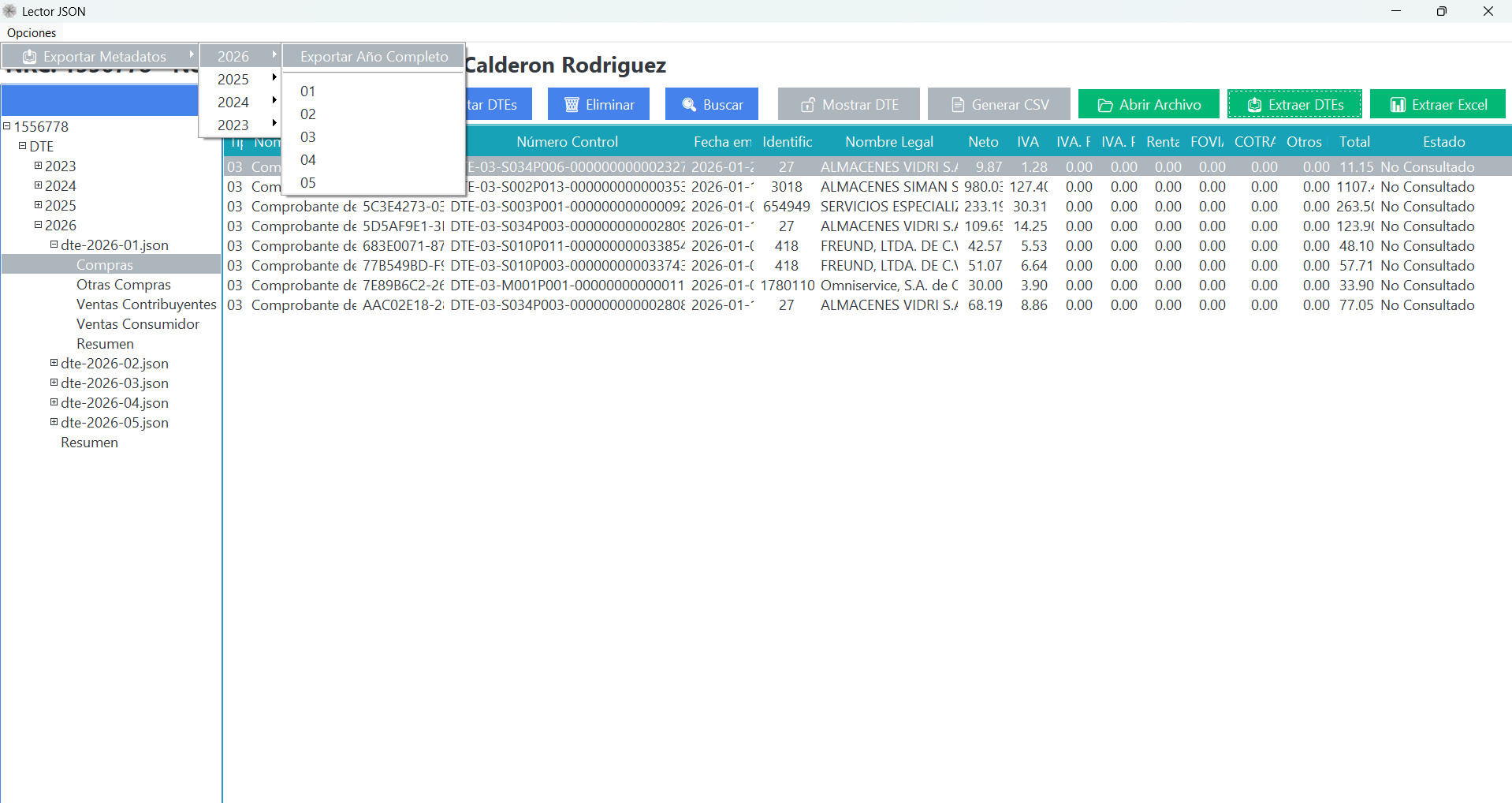
Desde el menú superior Opciones > Exportar Metadata, se abre un menú desplegable donde puedes seleccionar el Año y elegir entre Exportar Año Completo o un Mes específico. Esta función genera paquetes estructurados de metadata para análisis contable, conciliaciones y procesamiento con inteligencia artificial.
7. Acceso a Libros de IVA
Desde el botón principal de Libros de IVA, puedes abrir el módulo de generación de libros fiscales (Consumidor, Compras y Contribuyente) en formatos PDF y Excel.